
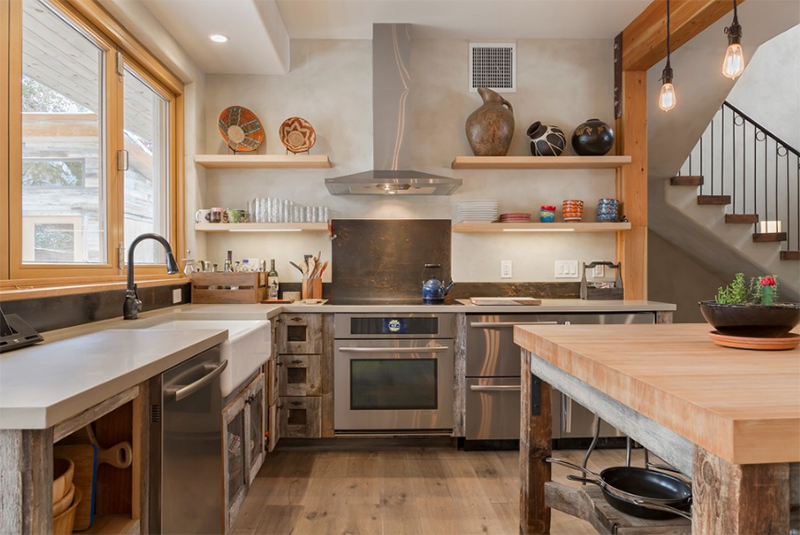
Recently, your kitchen is becoming not only a place having a stove and refrigerator. Because of technological advancements these days, and our ever-altering lifestyles, your kitchen has gone through extreme alterations. When a room employed for meal preparation, now an area employed for family gathering to consume that meal and discuss the day’s activities. In addition, kitchens can now accommodate house visitors allowing individuals to enjoy snacks and chats while awaiting the primary meal.
Because of the ever-growing alterations in a kitchen’s function, it appears only appropriate there are constantly altering kitchen designs. Below are the new faces a kitchen area might have:
1. The Fundamentals
If you’re searching to renovate your kitchen area, there are numerous factors you need to make before selecting a specific kitchen design. First of all, determine the quantity of area space you currently have. This really is essential regardless if you are carrying out a kitchen design or making alternate renovations – the look selected should be proportionate to the quantity of space available for you.
Another fundamental shown to make is which functions you would like your brand-new kitchen to do. For instance, if you’re searching for any kitchen design that enables for visitors to congregate and also have chats prior to the primary meal, then you don’t want to select a design that’s enclosed inside a different room. Fortunately, there are many options from which you’ll choose.
Another aspect to consider may be the appliances you’ll be using in the kitchen area, which is greatly determined by the amount of people in your house. For those who have a sizable family you’ll need a bigger area space with increased effective equipment and storage. Products, for example dishwashers and refrigerators, should be selected carefully as they possibly can increase your kitchen design. To get this done you have to correctly plan your kitchen area space and identify how much cash you are able to easily spend.
2. The Advantages
Your kitchen design incorporates a number of significant factors with convenience being the most crucial one. Your kitchen design must take into account your health and typical movements inside the kitchen for instance, the appliances should be put into a specific way that it is convenient for the coordination inside the room. The positioning of various equipment should be considered together with other features as simple movement minimizes the chance of accidents occurring in the kitchen area. In addition, your space for storage also needs to minimize risk by getting all containers, pans and utensils in readily available, yet taken care of, places. It’s suggested that you simply install hooks and drawers to help make the kitchen more orderly.
Effective lighting inside a kitchen design also plays a role in the advantageous appearance of the kitchen area, small or big. Contemporary kitchen designs usual to built-in counter-top lights provide a classic, spacious feel. It’s suggested that you simply install proper flooring to accomplish a general positive kitchen effect. The option of flooring is an extremely important one as a good floor will minimize any chance of sliding and falling, and because the kitchen is really a busy area the chance of accidents is very high.
